Sobreimpresión en envases: cómo revisar blanco, negro y tintas planas
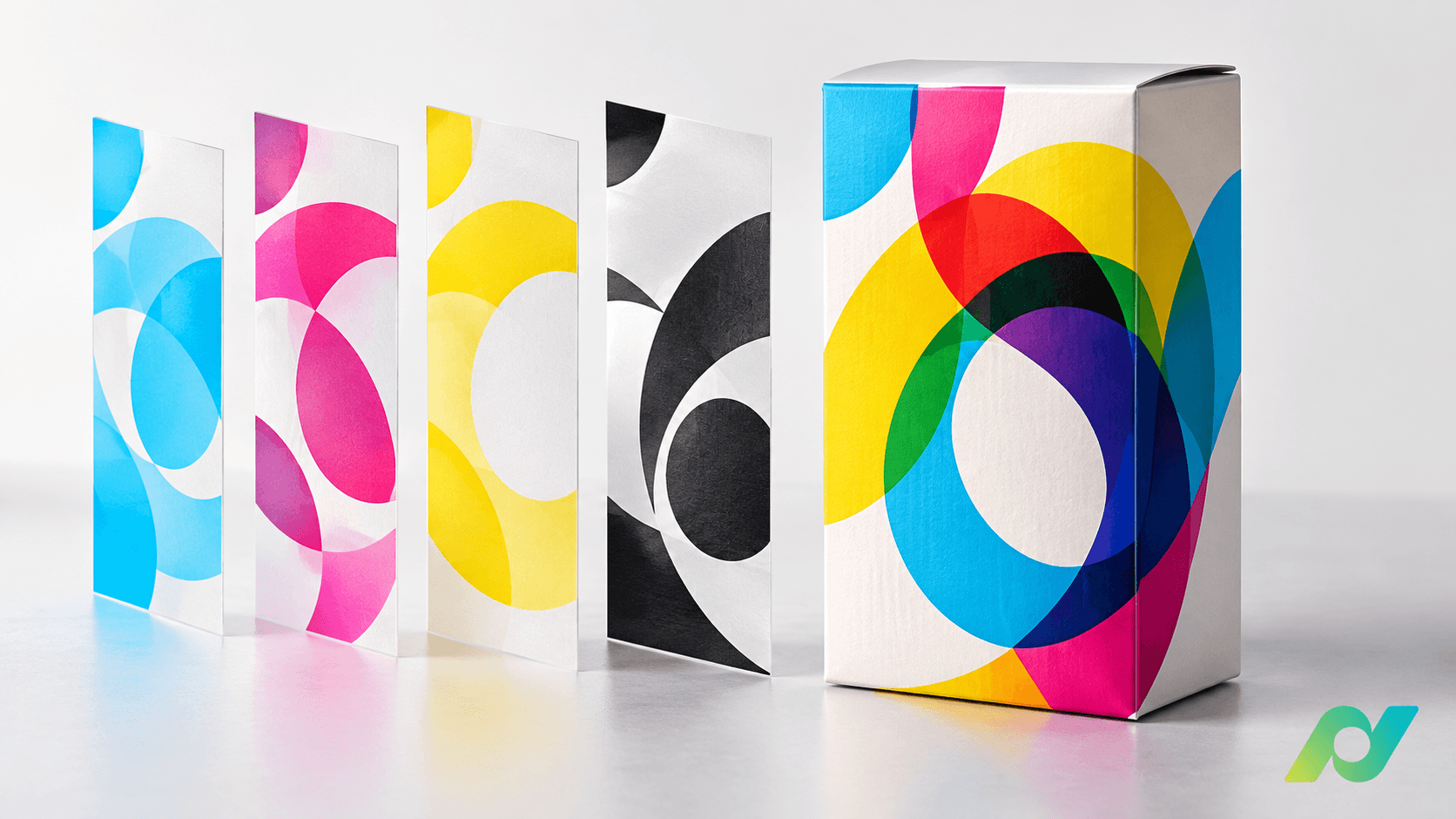
Un envase puede tener textos correctos, imágenes bien colocadas y una composición aprobada, pero esconder una duda de producción: ¿qué ocurre donde se encuentran dos colores? La visualización habitual del PDF no siempre permite responder con claridad.
Para revisar este punto, hay que observar los objetos y sus separaciones, además del aspecto general. El siguiente procedimiento se centra en el blanco, el negro y las tintas planas. Ayuda a convertir comentarios vagos, como «esta zona parece diferente», en decisiones que diseño y preimpresión puedan comprobar.
1. Define el resultado esperado antes de modificar el archivo
En la reserva o knockout, el objeto superior elimina los colores inferiores en su área. La sobreimpresión conserva tintas subyacentes según las reglas de separación del PDF. Por eso, activarla puede cambiar las superposiciones. La documentación de sobreimpresión de Illustrator explica esta diferencia y recomienda consultar el resultado con la imprenta.
Empieza por una pregunta concreta: ¿el elemento debe dejar ver el color inferior o cubrirlo? Registra la respuesta para cada zona sensible, como un distintivo sobre una franja de color. No apliques una corrección global solo para mejorar el aspecto en pantalla. Un cambio que resuelve un elemento puede contradecir la intención de otro.
2. Investiga el blanco que desaparece
El blanco de proceso, con valores CMYK iguales a cero, no representa una tinta blanca adicional. Si el objeto conserva una sobreimpresión indebida, puede desaparecer en la salida. Adobe describe este problema en su guía sobre sobreimpresión de objetos blancos.
Elige una zona blanca y confirma su función. ¿Debe mostrar el soporte, reservar un espacio en el fondo o recibir tinta blanca? Si un texto desaparece en la simulación, localiza el objeto original y revisa relleno y trazo antes de corregirlo. Vuelve a exportar y repite la inspección en el PDF resultante. Una captura anterior a la corrección no cierra la incidencia.
3. Especifica la tinta blanca por separado
En un trabajo con blanco impreso, pregunta al proveedor cómo debe identificarse y prepararse el canal. Algunos flujos asignan una tinta plana al canal físico de tinta blanca de la impresora; la documentación de Fiery XF presenta un ejemplo.
Solicita la convención correspondiente a esa producción, sin copiar automáticamente los ajustes de otro equipo. Registra el nombre del canal, las zonas que deben recibir blanco y la relación prevista con las demás tintas. En una etiqueta transparente, por ejemplo, señala qué áreas deben seguir siendo transparentes. Pide confirmación técnica de la máscara; no deduzcas su función solo por el color que la representa en pantalla.
4. Revisa el negro según el elemento
Un texto pequeño y una gran superficie negra requieren preguntas diferentes. La orientación de Adobe sobre negro y sobreimpresión distingue el negro de proceso del negro enriquecido y recomienda acordar la composición con el proveedor.
Divide la inspección por uso: textos, líneas, códigos y fondos. Comprueba la composición real de cada objeto, sin suponer que todos los elementos visualmente negros son iguales. Si se solicita modificar el negro, pide que se identifiquen el elemento, la composición deseada y quién validó la decisión. Evita convertir una preferencia para el fondo en una regla automática para todo el diseño.
5. Comprueba las separaciones del PDF exportado
La vista previa de salida de Acrobat Pro permite simular la sobreimpresión y alternar separaciones. Utiliza el PDF enviado realmente a revisión. Abre cada canal pertinente, localiza los elementos comentados y registra la diferencia entre lo observado y lo esperado.
Una secuencia práctica consiste en revisar la vista compuesta, aislar las tintas, comprobar rellenos y trazos y volver a la composición. Compara también la lista de canales con la especificación recibida. Si aparece un canal inesperado, investiga su origen antes de convertirlo o eliminarlo. Para cada ajuste, guarda una referencia de la zona y repite la misma secuencia en la versión corregida, incluidas las áreas próximas.
6. Repite la revisión después de las conversiones
Convertir una tinta plana a CMYK puede modificar las interacciones de sobreimpresión. La PDF Association explica este comportamiento y su relación con las conversiones y las transparencias.
Incluye esta posibilidad en el control de cambios. Cuando alguien modifique el espacio de color o el tratamiento de las transparencias, solicita una nueva comparación de la zona afectada. Identifica qué PDF se inspeccionó y cuál sustituye a la versión anterior. No reutilices una aprobación previa a la conversión sin comprobar el resultado. Si la intención sigue siendo ambigua, plantea una pregunta concreta al responsable técnico en vez de decidir por apariencia.
7. Cierra la revisión con una decisión verificable
Para cada incidencia, registra el elemento, el comportamiento esperado, la corrección solicitada, la versión comprobada y el responsable de validarla. Acuerda con el proveedor cuándo hará falta una prueba adecuada al trabajo. La simulación en pantalla ayuda a investigar el archivo, pero no resuelve por sí sola las cuestiones físicas de tinta y soporte.
Para organizar esta revisión, eyeView Revision reúne visualización de separaciones, comparación de archivos y aprobaciones por etapas. Utiliza estas funciones para comentar la misma zona y la misma versión con todos los participantes, manteniendo las decisiones de producción en manos del equipo técnico responsable.
Una revisión cerrada permite responder con claridad qué cambió, por qué y en qué archivo se comprobó el resultado. Ese registro convierte una duda de sobreimpresión en una aprobación informada.