Sangria, margem de segurança e faca: o que conferir na arte
Um fundo pode parecer bem resolvido na tela e ainda terminar exatamente no contorno de corte. Um texto pode estar legível no arquivo aberto, mas próximo demais de uma dobra. Para discutir esses casos, criação e pré-impressão precisam distinguir três referências: a estrutura da embalagem, a área que ultrapassa o corte e o espaço interno reservado ao conteúdo importante.
Sangria, margem de segurança e faca têm funções diferentes. Conferi-las separadamente ajuda a formular perguntas objetivas ao fornecedor e a registrar o que foi aprovado. O roteiro abaixo propõe uma revisão do arquivo; as dimensões e tolerâncias devem ser definidas para o trabalho real.
1. Confirme qual estrutura está valendo
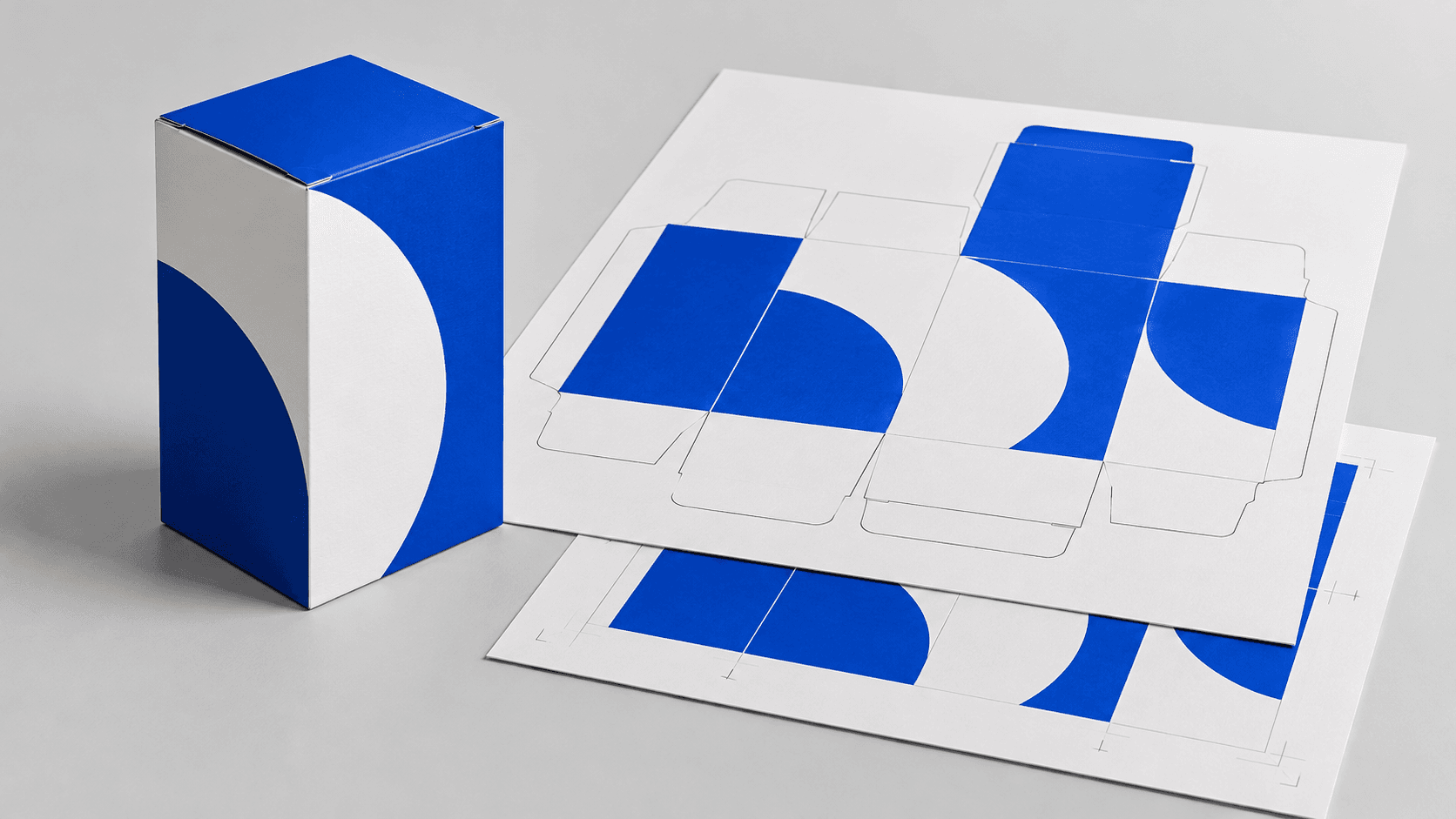
A faca de embalagem reúne referências da estrutura que será produzida. Corte e vinco devem ser identificados como operações distintas; a documentação de tipos de linha do ArtiosCAD mostra essas categorias técnicas.
Antes de revisar a arte, confirme com o fornecedor a versão da estrutura, suas dimensões, a unidade utilizada e o lado de visualização. Compare a referência recebida com a usada no layout. Se houver uma atualização, investigue o que mudou antes de reaplicar a arte. Não ajuste o desenho estrutural apenas para acomodar um elemento gráfico sem consultar quem responde pela embalagem.
2. Veja se a arte realmente chega à sangria
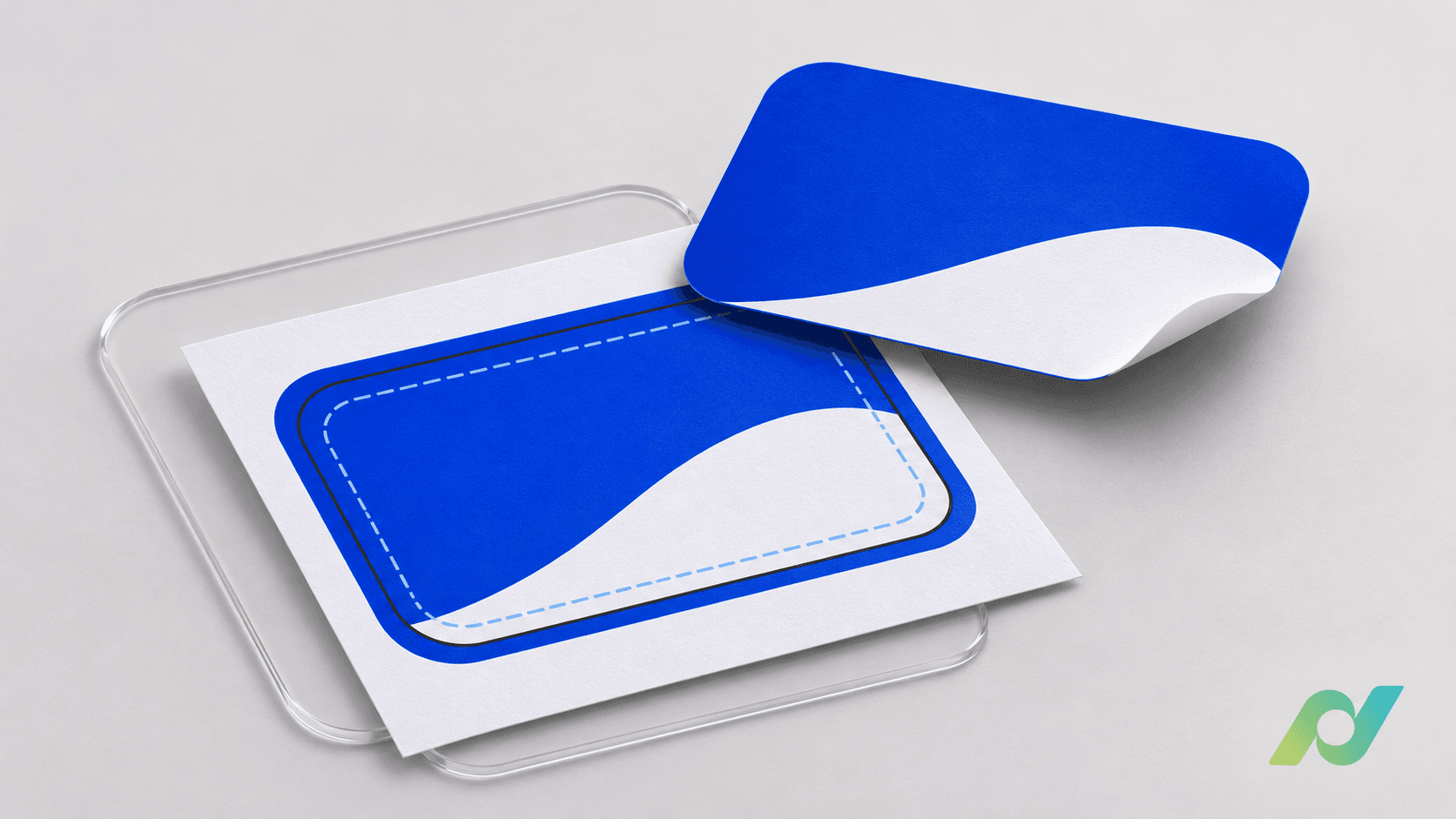
A sangria estende objetos além do limite de corte para acomodar pequenas variações do processo. A orientação da Adobe sobre sangria descreve essa função e recomenda confirmar as exigências com o fornecedor.
Na revisão, percorra as regiões em que o fundo deve chegar à borda: laterais, curvas, cantos e recortes. Confira se a imagem ou a cor continua além do contorno, conforme a extensão combinada. Um campo de sangria preenchido no programa não demonstra, sozinho, que o conteúdo foi estendido. Se faltar imagem, peça uma solução de composição; evite ampliar toda a arte e deslocar outros elementos sem avaliar o resultado.
3. Reserve a área interna de segurança
A margem de segurança é o recuo interno utilizado para manter conteúdo importante afastado de limites sensíveis. Ela não cumpre a função da sangria: uma protege a posição do conteúdo; a outra prolonga o fundo além do corte.
Solicite a distância aplicável e use essa referência para conferir textos, símbolos e demais elementos que precisam permanecer íntegros. Observe também os requisitos próprios de cada item, como o espaço reservado ao código de barras. Se um elemento não couber, devolva a questão ao layout. O caminho pode ser reorganizar o painel, e não reduzir tudo até que pareça caber. Registre qual solução foi aceita e por quem.
4. Examine dobras, abas e áreas de montagem
O contorno externo não encerra a conferência de uma embalagem. Identifique as regiões relacionadas a dobras, sobreposições, janelas, abas e fechamento. Peça ao fornecedor que indique onde existem restrições de conteúdo, impressão ou acabamento para aquela estrutura.
Uma forma prática de revisar é percorrer cada painel e perguntar o que ficará visível depois da montagem. Alguma informação atravessa uma dobra? Um detalhe importante ficará coberto? O alinhamento pretendido depende da posição de duas faces? Quando a visualização plana deixar uma dúvida, peça uma simulação ou amostra adequada para discuti-la. A decisão deve ficar ligada à estrutura correta, sem assumir que a aparência na tela determina a tolerância física.
5. Identifique o tratamento das linhas técnicas
Linhas de corte, vinco e outras operações precisam ter uma função definida no fluxo. Há sistemas que fazem esse reconhecimento por mapeamento: a documentação do Phoenix sobre tipos de tinta apresenta categorias como corte, vinco, cola e sangria.
Esse exemplo não estabelece um nome ou uma cor universal para todos os fornecedores. Confirme a convenção usada no trabalho e como as informações técnicas serão entregues. Não transforme uma linha em tinta de impressão nem a elimine do arquivo por conta própria. Peça que a pré-impressão valide o tratamento esperado e confira se o PDF exportado preservou o que foi combinado.
6. Reabra o PDF que será enviado
Depois da exportação, revise o arquivo de saída. No Acrobat Pro, a visualização de saída permite exibir caixas de página e inspecionar separações. Esses recursos ajudam na conferência, mas as caixas da página não substituem a referência específica da estrutura.
Compare a posição da arte com o contorno aprovado e examine novamente as áreas externas e internas. Verifique se a exportação não cortou o conteúdo necessário ou alterou o tratamento das linhas técnicas. Confirme também a escala utilizada na conferência. Uma captura de tela pode registrar uma observação; para validar uma distância, trabalhe com o arquivo e as unidades corretas. Se houver correção, repita a inspeção na nova versão.
7. Registre o alcance da aprovação
Ao encerrar, identifique a arte revisada, a versão da faca, as especificações recebidas e as pendências resolvidas. Deixe claro quem validou o layout e quem confirmou a adequação técnica para a produção. Se houver amostra de montagem ou outra validação física, associe-a ao mesmo trabalho.
O eyeView reúne recursos de visualização, separações e comentários para apoiar a revisão de artes de embalagem. Use esse contexto compartilhado para apontar regiões e discutir alterações com a equipe, mantendo as tolerâncias e decisões de produção com os responsáveis técnicos.
Uma aprovação bem documentada permite responder qual estrutura foi usada, onde o fundo foi estendido e quais áreas ficaram reservadas ao conteúdo. Assim, a conversa sobre sangria, segurança e faca deixa de depender apenas de uma impressão visual.